Телефон всегда с собой, всегда онлайн и почти всегда разблокирован «на минутку». В нём — банк, почта, мессенджеры, фото семьи и коды двухэтапной проверки. Именно поэтому его любят и воры, и мошенники: достаточно нескольких минут физического доступа или одного вредоносного приложения.
Хорошая новость: базовая защита смартфона — это настройки, которые можно пройти за один вечер. Не нужен «секретный режим» и не нужно отказываться от удобных приложений — нужна блокировка, здравый выбор ПО и пара правил на случай потери.
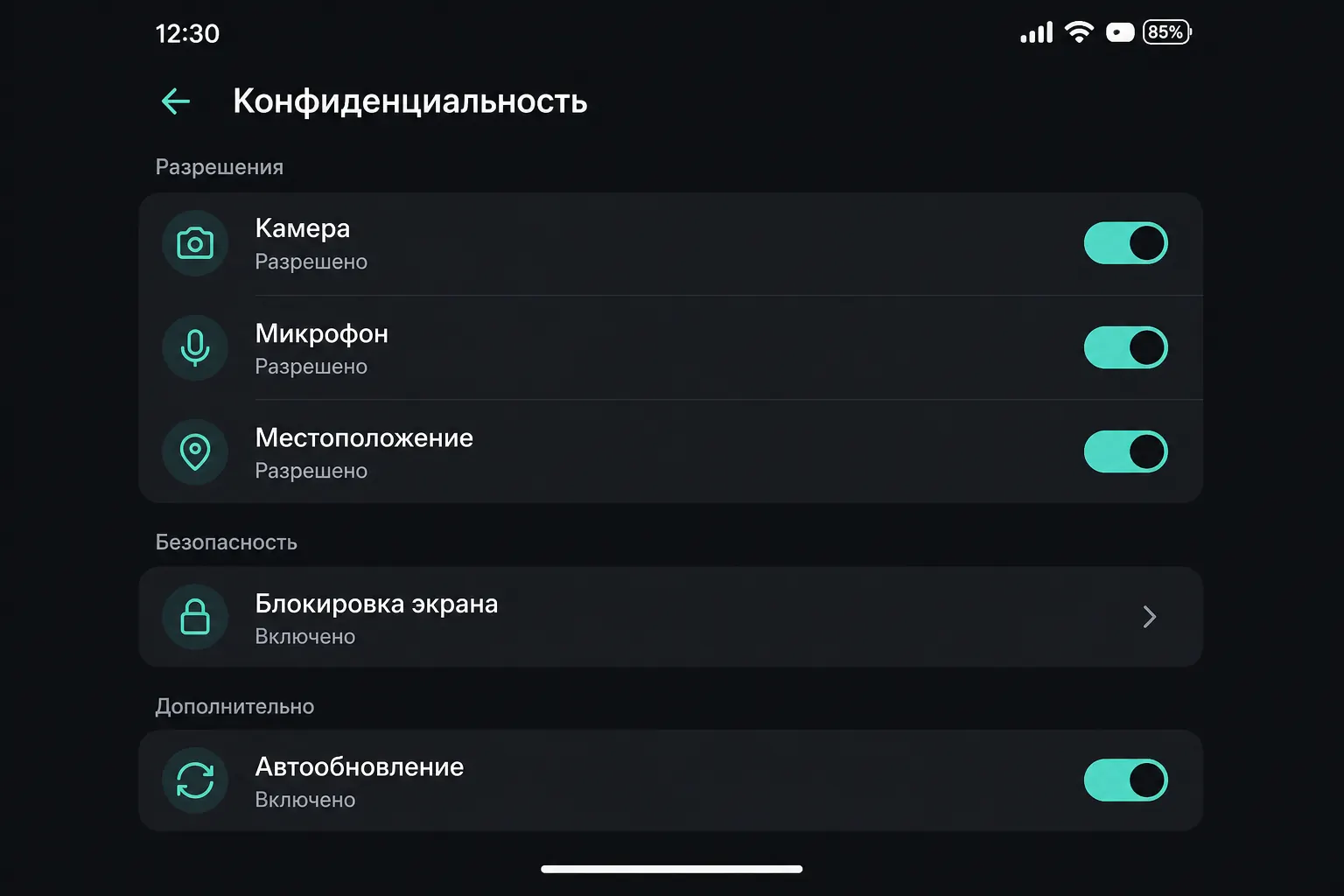
Блокировка экрана — без исключений
PIN или пароль длиннее «1234», автоблокировка через 30–60 секунд. Биометрия (отпечаток, Face ID) — удобство, но не единственная защита: в некоторых юрисдикциях и ситуациях её можно использовать против вас, поэтому сильный PIN остаётся основой.
На экране блокировки скрывайте содержимое уведомлений банков и мессенджеров — чтобы код из push или текст переписки не читали через плечо. В настройках приватности iOS и Android это называется по-разному, но смысл один: на заблокированном экране — минимум информации.
Без блокировки экрана бесполезны и менеджер паролей, и 2FA — любой, кто возьмёт телефон, получит доступ ко всему. См. пароли и двухэтапную проверку.
Приложения и магазины
Официальные магазины (App Store, Google Play, RuStore и т.д.) — не абсолютная гарантия, но фильтр получше, чем «APK с форума». Типичные ловушки:
- APK «с форума» или «mod-версия» популярной игры — классический путь трояна и перехвата SMS.
- Приложение-клон банка или госуслуг с похожей иконкой — проверяйте разработчика и число установок.
- «Бесплатный VPN» или «очиститель памяти» с агрессивной рекламой и доступом ко всему.
Удаляйте то, чем не пользуетесь: меньше приложений — меньше разрешений и сюрпризов. Перед установкой смотрите отзывы, дату последнего обновления и запрашиваемые права. Фонарику не нужна книга контактов.
Разрешения: камера, микрофон, геолокация
Раз в месяц пройдитесь по списку приложений с доступом к камере, микрофону, геолокации и файлам. Для редких приложений включайте «только при использовании» (iOS) или «только во время работы приложения» (Android).
Фоновый доступ к микрофону у неизвестного приложения — красный флаг. Индикатор камеры/микрофона в строке состояния (зелёная или оранжевая точка на iPhone) — повод проверить, кто сейчас слушает.
Геолокацию для навигации и доставки — нормально. Постоянная геолокация для игры или «обоев» — повод удалить приложение.
iOS и Android: где искать настройки
iPhone/iPad: «Настройки → Конфиденциальность и безопасность» — разрешения по категориям; «Face ID и код-пароль» — блокировка; «Поиск» — удалённая блокировка и стирание. Обновления iOS ставьте в течение недели после выхода — обновления закрывают дыры.
Android: «Настройки → Безопасность» или «Конфиденциальность» — блокировка, Find My Device, разрешения приложений. Производители прячут пункты по-разному, но «найти телефон» и «автоблокировка» есть везде. Не откладывайте патчи безопасности — на Android они приходят через производителя, иногда с задержкой; всё равно ставьте.
Резервная копия телефона в iCloud или Google — не только про фото. После замены устройства быстрее восстановите приложения и настройки. Но помните: бэкап в облаке без шифрования — компромисс; для особо чувствительных данных держите отдельную offline-копию.
Потеря, кража и SIM
Если телефон пропал, действуйте быстро, но без паники:
- Включите «Найти устройство» (Find My / Find My Device) заранее — без этого удалённая блокировка недоступна.
- С другого устройства заблокируйте телефон, включите режим пропажи, при необходимости — удалённое стирание.
- Позвоните оператору и заблокируйте SIM, если есть риск перехвата SMS-кодов. Пошагово — украли SIM или пропала связь.
- Смените пароли почты, банка и мессенджеров с чистого устройства. Завершите активные сессии — см. мессенджеры.
- Если 2FA завязана только на этот телефон — используйте заранее сохранённые резервные коды.
Облачный бэкап фото и контактов облегчает жизнь после замены телефона — см. резервные копии.
Частые ошибки
- Отключённая автоблокировка «потому что дома».
- Пароли и коды 2FA только в заметках телефона без шифрования.
- Установка APK «для скидки» с сомнительного сайта.
- Игнорирование обновлений системы месяцами.
- Пересылка кодов из SMS в мессенджер «другу» или «поддержке» — типичная схема из мошенничества.
Связка с остальной безопасностью
Телефон — носитель 2FA и точка входа в почту. Потеря без резервных кодов часто означает потерю аккаунтов. Настройте двухэтапную проверку с резервными кодами в менеджере паролей или на бумаге в сейфе, не только на этом же телефоне.
Ссылки из чатов открывайте осторожно — мобильный браузер уязвим к тем же фишинговым страницам, что и десктопный. См. фишинг и браузер. Для детей и родителей — семейный минимум.
Публичный Wi‑Fi в кафе и аэропорту сам по себе не «заражает» телефон, но через него проще перехватить незашифрованный трафик. Для банка и почты используйте мобильный интернет или VPN от проверенного сервиса — не расширение из магазина с тремя звёздами.
Что сделать за 10 минут
- Поставьте автоблокировку экрана на 30–60 секунд и спрячьте текст уведомлений банков.
- В разрешениях отключите камеру/микрофон у приложений, которым они не нужны.
- Включите «Найти устройство», если ещё выключено.
- Проверьте, что резервные коды 2FA лежат не только в телефоне — двухэтапная проверка.
- Пройдите проверку и сверьтесь с инструментами.