Браузер — главная рабочая среда: через него вы входите в банк, почту, облако и рабочие сервисы. Его дыры закрывают обновлениями, а вредонос чаще всего маскируется не под «вирус с диска», а под полезное расширение: купоны, «бесплатный VPN», тёмную тему, загрузчик видео или «ускоритель интернета».
Хорошая новость: базовая гигиена браузера не требует технического образования. Это привычки и несколько настроек, которые занимают меньше времени, чем разбор последствий взлома почты.
Обновляйте браузер — это не мелочь
Chrome, Firefox, Edge, Safari получают исправления безопасности регулярно. Старый браузер — это известные дыры, которыми уже пользуются автоматически. Не откладывайте перезапуск «на потом» и не отключайте автообновления «ради стабильности».
То же касается встроенного PDF-просмотрщика и компонентов вроде Widevine: они обновляются вместе с браузером. Если вы давно не перезагружали ноутбук, проверьте версию в меню «О программе» или «Справка → О браузере». Подробнее о системных патчах — в статье про обновления.
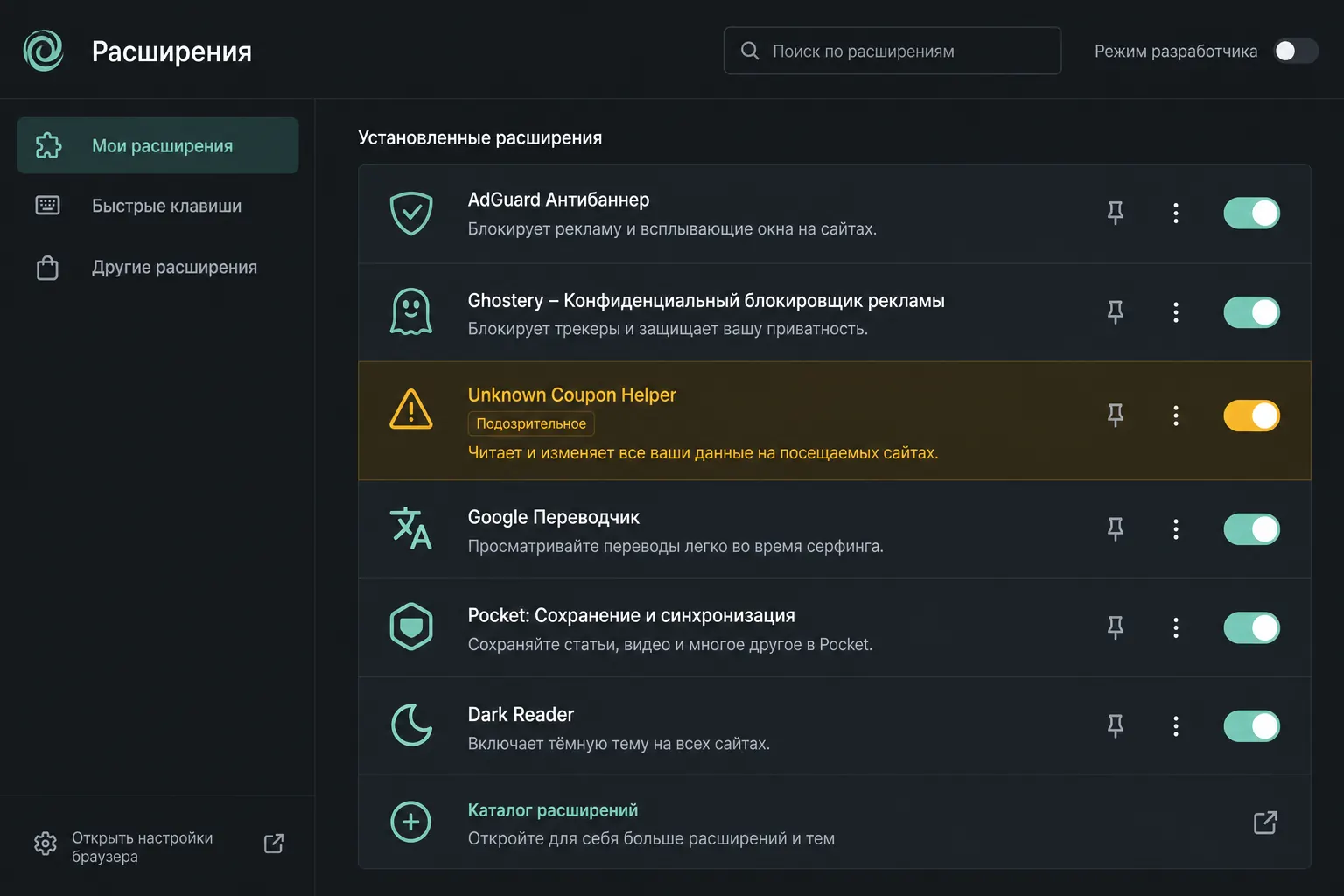
Расширения: меньше и осторожнее
Расширение видит страницы, которые вы открываете. Если у него широкие права — «читать и изменять данные на всех сайтах», доступ к буферу обмена, управление вкладками — это почти как дать незнакомцу сидеть рядом за вашим экраном.
- Ставьте только из официального магазина (Chrome Web Store, addons.mozilla.org и т.д.) и только то, чем реально пользуетесь.
- Читайте запрашиваемые права до установки. Блокировщику рекламы не нужен доступ к паролям.
- Раз в квартал удаляйте забытые плагины — их часто покупают или взламывают, а вы о них забыли.
- «Бесплатный VPN» в виде расширения часто торгует трафиком, подставляет рекламу или перехватывает данные. Для VPN нужен нормальный клиент от проверенного сервиса, а не кнопка в панели браузера.
Привычки во вкладках
Фишинговая страница может выглядеть как настоящий банк. Отличие часто только в адресной строке — буква, дефис, лишний поддомен. Поэтому:
- Банк и почту открывайте из закладок или из официального приложения, не из поиска по рекламе.
- Смотрите на замок HTTPS и домен до ввода пароля — разбор типичных подмен в статье о фишинге.
- Не игнорируйте предупреждения «сайт небезопасен» и «сертификат недействителен» без веской причины.
- Всплывающие «Ваш ПК заражён, позвоните по номеру» — почти всегда ложь. Закройте вкладку; если окно не закрывается — через диспетчер задач завершите процесс браузера.
Менеджер паролей в браузере лучше, чем один пароль на всё. Ещё надёжнее — отдельный менеджер с двухэтапной проверкой. Автозаполнение привязано к домену: поддельной странице сложнее подставить ваш пароль. Подробнее — в руководстве по паролям и подборке инструментов.
Профиль, синхронизация и пароли
Синхронизация закладок и истории удобна, но аккаунт браузера (Google, Apple, Mozilla, Microsoft) — тоже цель. Защитите его сильным паролем и 2FA. Если кто-то войдёт в ваш Google-аккаунт, он получит не только почту, но и сохранённые пароли Chrome.
На чужом или рабочем компьютере используйте гостевой режим или отдельный профиль без сохранения паролей. Не ставьте «запомнить меня» на чужой машине и не синхронизируйте личный профиль на корпоративный ноутбук без необходимости.
Частые ошибки
- Десяток расширений «на всякий случай», половина из них давно не обновлялась.
- Вход в банк через рекламную ссылку в поиске вместо закладки.
- Отключение предупреждений о небезопасном сайте «потому что так быстрее».
- Общий профиль браузера на семейном компьютере — дети ставят игры, родители хранят пароли в том же профиле.
- Сохранение паролей в браузере на компьютере без блокировки экрана и без PIN на ноутбуке.
Если что-то пошло не так
Браузер стал медленным, появилась новая стартовая страница, всплывает реклама там, где её не было — возможно, виновато расширение или перехваченный поисковик. Откройте список расширений, отключите всё незнакомое, перезапустите браузер. Если не помогло — сбросьте настройки поиска и домашней страницы.
Если подозреваете, что пароль утёк через фишинговую вкладку: смените его на настоящем сайте (из закладки), завершите все сессии, включите 2FA. Проверьте правила пересылки почты — иногда злоумышленник оставляет скрытое правило «пересылай всё мне». При серьёзном заражении — полная проверка системы; см. статью о вредоносах.
Режим инкognito не делает вас невидимым — он лишь не сохраняет историю на этом устройстве. Провайдер, работодатель и сайт по-прежнему видят трафик. Для чужого компьютера инкognito полезен, чтобы не оставить cookies и пароли, но это не замена гостевому профилю с нуля.
Браузер на разных устройствах
На телефоне браузер часто менее заметен — вы заходите через приложения. Но если открываете сайты в мобильном Chrome или Safari, правила те же: обновления, минимум расширений (на мобильных их и так мало), осторожность со ссылками из мессенджеров. См. также безопасность смартфона.
На рабочем ПК IT-отдел может ограничивать установку расширений — это нормально. Не обходите политику «своим» браузером с флешки: так часто привозят вредонос на рабочую сеть.
Если пользуетесь несколькими браузерами (рабочий и личный), не смешивайте в них профили: рабочие пароли — в корпоративном, личные — отдельно. Так проще понять, где произошла утечка, если что-то пойдёт не так.